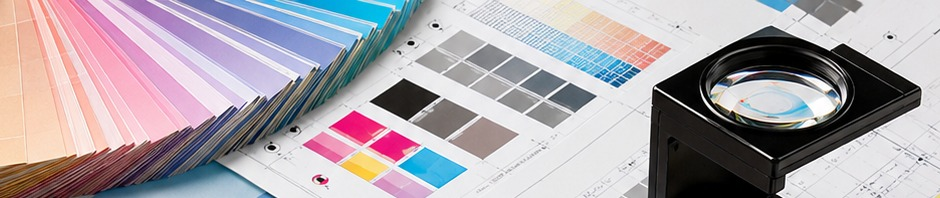
選擇邀請卡加工時,應先確認設計中的文字是否已嵌入字型、圖層是否與加工區域對齊,並依紙材特性判斷適合的表面加工。三者協調一致才能避免輸出後效果與預期不符;如有疑問建議先與印刷業者確認檔案規格與打樣可行性。
加工與設計的基本對應邏輯
邀請卡的加工效果不只是美觀考量,也與設計風格、使用場合、紙材特性有關。燙金、局部光、軋型等加工各有適合的圖案複雜度與紙材條件,若在規劃階段就將加工需求納入設計,有助於減少後續修改或重新製作的機會。加工的選擇應從檔案準備、色彩模式到紙材特性逐步確認,而非最後才決定加什麼效果。
一般而言,加工項目越單純,檔案傳遞與溝通成本越低;但若設計本身需要多層次視覺效果,則需在設計初期就將各加工層的對應關係標示清楚。這也是多數印刷服務商在接案時,會要求客戶提供標註完加工區域完稿檔案的原因。
燙金加工的適用條件與限制
燙金是將金屬箔透過熱壓轉印至紙面的加工方式,常用於呈現金色、銀色或彩色金屬光澤。根據 Adobe 關於 PDF 文件與色彩分版的基本說明,設計時若使用特別色(如 Pantone 金屬色),該色彩可能需要額外的印版來確保精確呈現。燙金區域的線條不宜過細,否則容易斷裂或模糊,建議在完稿前確認加工線條的最小寬度是否符合印刷業者的規範。
燙金加工通常需要提供獨立的加工圖層,標示在哪個區塊施作。若設計中同時有彩色印刷與燙金,須留意兩者的對位精度。紙材方面,厚度適中、表面平整的紙張較適合燙金;部分壓紋紙或非常粗糙的紙面可能影響金屬箔的附著效果,實際可行性仍建議與印刷業者確認。
表面加工與紙材特性的搭配
表面加工泛指局部光、霧膜、亮膜、上光油等覆蓋於印刷表面的處理。局部光俗稱「局部 UV」,可針對特定區域施作,使該處呈現光澤對比效果。這類加工的檔案需要提供與印刷分色相同邏輯的獨立加工圖層,說明哪些區域需要施作、哪些區域保持原始表面狀態。
紙材的吸墨性與表面光滑度會直接影響加工後的視覺表現。以 Adobe InDesign 關於分色與印前準備的說明為參考,設計時應確認文件中所有圖片採用正確的色彩模式,並在完稿前預覽各加工圖層的對應情形。不同紙張克數與表面處理會讓相同的加工呈現不同光澤度與觸感,實際效果建議以打樣確認。
檔案準備與打樣確認的步驟
無論選擇哪種加工,完稿檔案都是影響最終結果的關鍵。根據 Adobe 對字型嵌入與檔案輸出的說明,設計時應確保使用的字型已完整嵌入 PDF,避免在不同的輸出環境中出現字型替代而改變文字外觀。若設計中包含特殊字體或亞洲語言字符,更應在完稿後開啟 PDF 逐一檢查文字顯示是否正常。
打樣是確認加工效果的必要環節。Adobe InDesign 的說明中也建議,在正式輸出前應設定出血範圍並確認裁切標記位置是否正確。加工區域若靠近裁切線或出血邊緣,打樣時更能發現是否有套位偏移的問題。多數印刷服務商提供少量打樣選項,正式下單前的打樣費用與交期,建議直接向業者查詢。
選擇加工前的實務建議
在決定加工項目之前,可先從三個方向檢視設計是否與加工需求相容:第一,設計圖層是否已將各加工區域分開標示;第二,文字內容是否已完整嵌入字型、避免替代字型造成偏差;第三,紙材厚度與表面特性是否符合目標加工的基本條件。這三項檢查可在完稿階段完成,降低後續溝通與重新製作的成本。
加工項目的費用與交期會因紙材、尺寸與加工複雜度而異。若設計中同時包含燙金與局部光等多種加工,印版數量與工序步驟隨之增加,具體報價與交期建議直接向印刷業者說明需求,由業者根據檔案規格提供估算。正式下單前,建議要求打樣確認加工效果與紙材手感,確保最終成品符合預期。
常見問題
燙金與表面加工要如何對應設計?
燙金與局部光等表面加工需要提供獨立的加工圖層,標示施作區域,並確保該區域的線條粗細符合印刷業者的最小寬度規範。設計時建議先確認紙材是否適合目標加工,再依加工數量與複雜度評估費用與交期,具體規格可直接向印刷業者確認。
哪些條件會影響加工項目的選擇?
加工選擇主要受紙材厚度與表面特性、設計圖層的複雜度、以及預算與交期三個條件影響。吸墨性高的紙張可能限制局部光的均勻度,加工層數越多則對位精度要求越高,印版與工序成本也相對增加。建議在完稿前先確認各加工圖層的獨立性與對位標記是否完整。
詢問印刷業者前應準備哪些資料?
建議準備完稿 PDF 檔案(確認字型已嵌入)、標註完成的加工圖層說明、預計紙材與尺寸規格、以及期望的打樣數量與交期。若設計中包含特別色或特殊油墨,亦應一併說明,以便業者評估是否需要額外印版與相應費用。
資料來源與適用範圍
- 根據 Adobe 對字型嵌入與檔案輸出的說明,設計時應確保使用的字型已完整嵌入 PDF,避免在不同的輸出環境中出現字型替代而改變文字外觀。(PDF完稿階段,字型嵌入的檔案準備;Adobe:使用 Distiller 在 PDF 中嵌入及取代字型)
- Adobe InDesign 的說明中也建議,在正式輸出前應設定出血範圍並確認裁切標記位置是否正確。(正式輸出前出血範圍與裁切標記的設定;Adobe InDesign:設定印表機標記)
延伸閱讀:查看印刷服務與聯絡資訊
詢問前先整理需求
請準備品項、用途、尺寸、數量、單雙面或頁數、檔案狀態與希望使用時間,交由服務人員確認條件。

